Leçon 7
Raccourcis et productivité
20 min
Palette de commandes, multi-curseur et raccourcis clavier essentiels pour gagner du temps.
Définition
Un raccourci clavier est une combinaison de touches qui déclenche une action sans passer par la souris ni les menus. La productivité , dans un éditeur de code, désigne la capacité à écrire, modifier et naviguer dans ton code plus vite et avec moins d'efforts, notamment grâce à ces raccourcis.
Pourquoi apprendre les raccourcis ?
Chaque fois que tu lâches le clavier pour attraper la souris, tu perds une ou deux secondes et, surtout, tu interromps ta concentration. Sur une journée de travail, ces petites pauses s'accumulent et représentent un temps considérable. Les raccourcis te permettent de rester dans le flux de ton code, comme un pianiste qui garde les mains sur son instrument. Pas besoin de tous les connaître : une dizaine bien maîtrisée suffit déjà à transformer ta façon de travailler.
Dans cette leçon, les raccourcis sont donnés avec Ctrl/Cmd : utilise Ctrl sous Windows et Linux, et Cmd sur Mac.
La palette de commandes : le raccourci à connaître en premier
S'il ne fallait retenir qu'un seul raccourci de toute cette leçon, ce serait celui-ci : Ctrl + Shift + P (ou Cmd + Shift + P sur Mac) ouvre la palette de commandes , une barre de recherche universelle qui donne accès à absolument toutes les actions de VS Code : changer de thème, formater le fichier, installer une extension, ouvrir un paramètre... Dès que tu ne sais plus où trouver une fonctionnalité dans les menus, ce raccourci est ton meilleur réflexe.
Autre avantage : à côté de chaque commande, la palette affiche le raccourci clavier associé quand il existe. C'est un excellent moyen d'apprendre de nouveaux raccourcis au fil de l'eau, simplement en utilisant la palette.
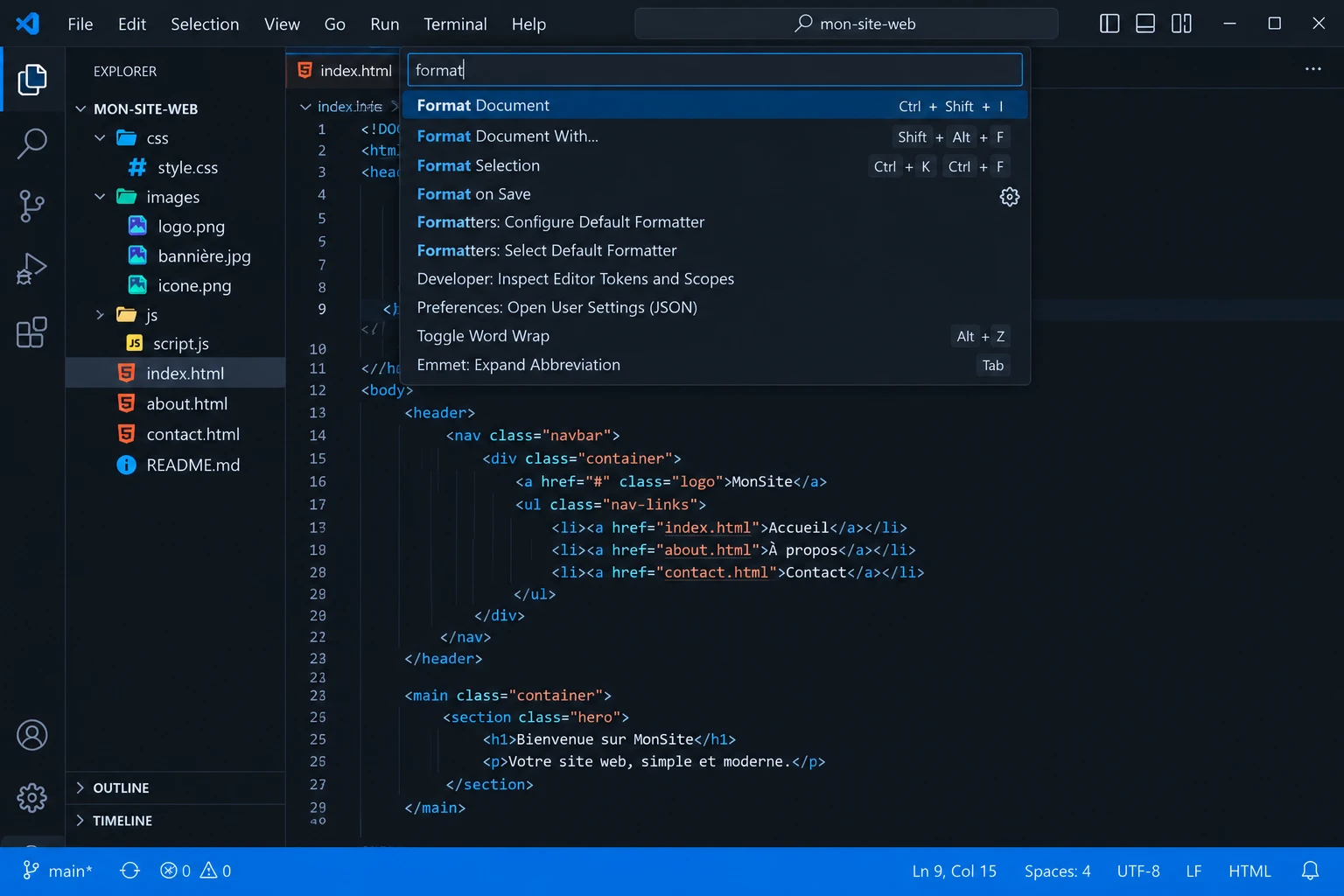
Raccourcis de navigation essentiels
Ctrl/Cmd + P: ouvrir rapidement un fichier par son nom.Ctrl/Cmd + Tab: basculer entre les onglets récemment ouverts.Ctrl/Cmd + `: afficher / masquer le terminal intégré.Ctrl/Cmd + B: afficher / masquer la barre latérale (l'explorateur).Ctrl/Cmd + \: diviser la zone d'édition pour voir deux fichiers côte à côte.Ctrl/Cmd + F: rechercher un mot dans le fichier ouvert.Ctrl/Cmd + Shift + F: rechercher un mot dans tous les fichiers du projet.Ctrl + G: aller directement à un numéro de ligne.
Raccourcis d'édition de texte
Ces raccourcis agissent directement sur le code que tu écris. Ils fonctionnent dans presque tous les langages pris en charge par VS Code.
Ctrl/Cmd + /: commenter ou décommenter la ligne (ou la sélection) en cours.Ctrl/Cmd + D: sélectionner le mot sous le curseur, puis chaque nouvelle pression ajoute la prochaine occurrence identique à la sélection — parfait pour renommer une variable présente plusieurs fois.Alt/Option + clic(ouCtrl/Cmd + clic) : placer plusieurs curseurs à différents endroits pour éditer plusieurs lignes en même temps.Alt/Option + flèche haut/bas: déplacer la ligne courante vers le haut ou le bas, sans avoir à la couper-coller.Shift + Alt/Option + flèche haut/bas: dupliquer la ligne courante.Shift + Alt/Option + F: formater automatiquement l'intégralité du fichier (indentation, espaces...).Ctrl/Cmd + Z: annuler la dernière modification, etCtrl/Cmd + Shift + Zpour la rétablir.Ctrl/Cmd + H: rechercher et remplacer du texte dans le fichier ouvert.
Se déplacer et sélectionner efficacement
Une grande partie du temps passé dans un éditeur consiste à déplacer le curseur et à sélectionner du texte. Apprendre quelques gestes au clavier évite de viser avec la souris, ce qui est à la fois plus rapide et plus précis.
Ctrl/Alt + flèche gauche/droite: sauter d'un mot à l'autre plutôt que lettre par lettre (Altsur Mac).Home/Fin: aller au début ou à la fin de la ligne.Ctrl/Cmd + L: sélectionner la ligne entière, très pratique avant de la copier ou de la supprimer.Shift + flèches: étendre la sélection caractère par caractère ou ligne par ligne.Ctrl/Cmd + Shift + K: supprimer la ligne courante d'un seul geste.
Le multi-curseur en pratique
Le multi-curseur mérite une attention particulière car c'est l'un des raccourcis qui fait le plus gagner de temps une fois pris en main. Imagine dix lignes de code qui commencent toutes par le même mot que tu veux modifier : plutôt que de le changer dix fois, sélectionne le mot une première fois, puis appuie sur Ctrl/Cmd + D autant de fois que nécessaire pour sélectionner toutes ses occurrences, et tape directement le remplacement : toutes les occurrences sélectionnées changent simultanément.
Tu peux aussi poser des curseurs à la main : maintiens la toucheAlt (ou Option sur Mac) et clique à chaque endroit où tu veux écrire. Tout ce que tu tapes ensuite apparaît à tous les endroits en même temps. C'est idéal pour ajouter le même texte au début de plusieurs lignes, par exemple une liste d'éléments à préfixer ou à entourer de guillemets.
Bon à savoir
Tu peux consulter et personnaliser tous les raccourcis clavier de VS Code via Fichier → Préférences → Raccourcis clavier. Chaque raccourci y est modifiable, en cas de conflit avec une autre application ou pour l'adapter à tes habitudes.
Ajuster l'affichage à ton confort
Si le texte te paraît trop petit ou trop grand, tu peux zoomer avec Ctrl/Cmd + + et dézoomer avec Ctrl/Cmd + -. Sous Windows et Linux, la touche F11 bascule la fenêtre en plein écran. Ces réglages n'altèrent jamais ton code : ils modifient seulement ce que tu vois à l'écran, ce qui est précieux pour travailler confortablement pendant de longues périodes.
Zen Mode : se concentrer sur son code
Le raccourci Ctrl/Cmd + K suivi de Z active le « Zen Mode » : toutes les barres, menus et panneaux disparaissent pour ne laisser que ton code à l'écran, en plein écran. Un secondÉchap (appuyé deux fois) permet d'en sortir.
Ce mode est particulièrement utile pour écrire un long passage de code ou relire un fichier sans distraction. Il ne supprime rien : tout ce qui a été masqué réapparaît exactement comme avant dès que tu quittes le mode.
Les dix raccourcis à retenir en priorité
Si la liste te semble longue, commence par ceux-ci, qui couvrent l'essentiel du travail quotidien :
Ctrl/Cmd + Shift + P: la palette de commandes.Ctrl/Cmd + P: ouvrir un fichier.Ctrl/Cmd + S: enregistrer.Ctrl/Cmd + Z: annuler.Ctrl/Cmd + F: rechercher.Ctrl/Cmd + /: commenter.Ctrl/Cmd + D: sélectionner les occurrences suivantes.Alt/Option + flèche haut/bas: déplacer une ligne.Ctrl/Cmd + B: masquer la barre latérale.Ctrl/Cmd + `: ouvrir le terminal.
Quand un raccourci ne fonctionne pas
Il arrive qu'un raccourci ne réagisse pas comme prévu. Les causes les plus fréquentes sont une disposition de clavier différente (certaines touches, comme l'accent grave ou la barre oblique inverse, se tapent autrement sur un clavier français), un conflit avec un autre logiciel qui utilise la même combinaison, ou une extension qui a remplacé le raccourci d'origine. Dans ce cas, ouvre l'écran des raccourcis clavier, recherche l'action concernée et vérifie ou modifie la combinaison associée.
Comment mémoriser les raccourcis ?
Inutile d'apprendre toute la liste par cœur. La méthode la plus efficace est d'en choisir un ou deux par jour et de les utiliser volontairement, même si cela te ralentit au début. Au bout de quelques jours, ton doigt trouvera la combinaison sans que tu y réfléchisses. Tu peux aussi garder cette leçon sous la main et y revenir au besoin, jusqu'à ce que les gestes deviennent naturels. La régularité compte bien plus que la quantité : cinq minutes de pratique par jour valent mieux qu'une longue séance unique.
Exercice
Ctrl/Cmd + D plusieurs fois de suite pour sélectionner toutes ses occurrences et le remplacer d'un coup.Pour aller plus loin
Ctrl/Cmd + K puis Z, observe le résultat, puis quitte-le en appuyant deux fois sur Échap.