Leçon 2
Installation de Python
15 min
Télécharger Python, l'installer sur ton système et configurer VS Code.
Définition
Installer Python consiste à placer sur ton ordinateur l' interpréteur (le programme qui lit et exécute ton code), la bibliothèque standard (des modules prêts à l'emploi) et l'outil pip (le gestionnaire de paquets). Une fois l'installation terminée, la commandepythondevient disponible dans n'importe quel terminal, grâce à la variable système PATH qui indique à l'ordinateur où la trouver.
Télécharger Python
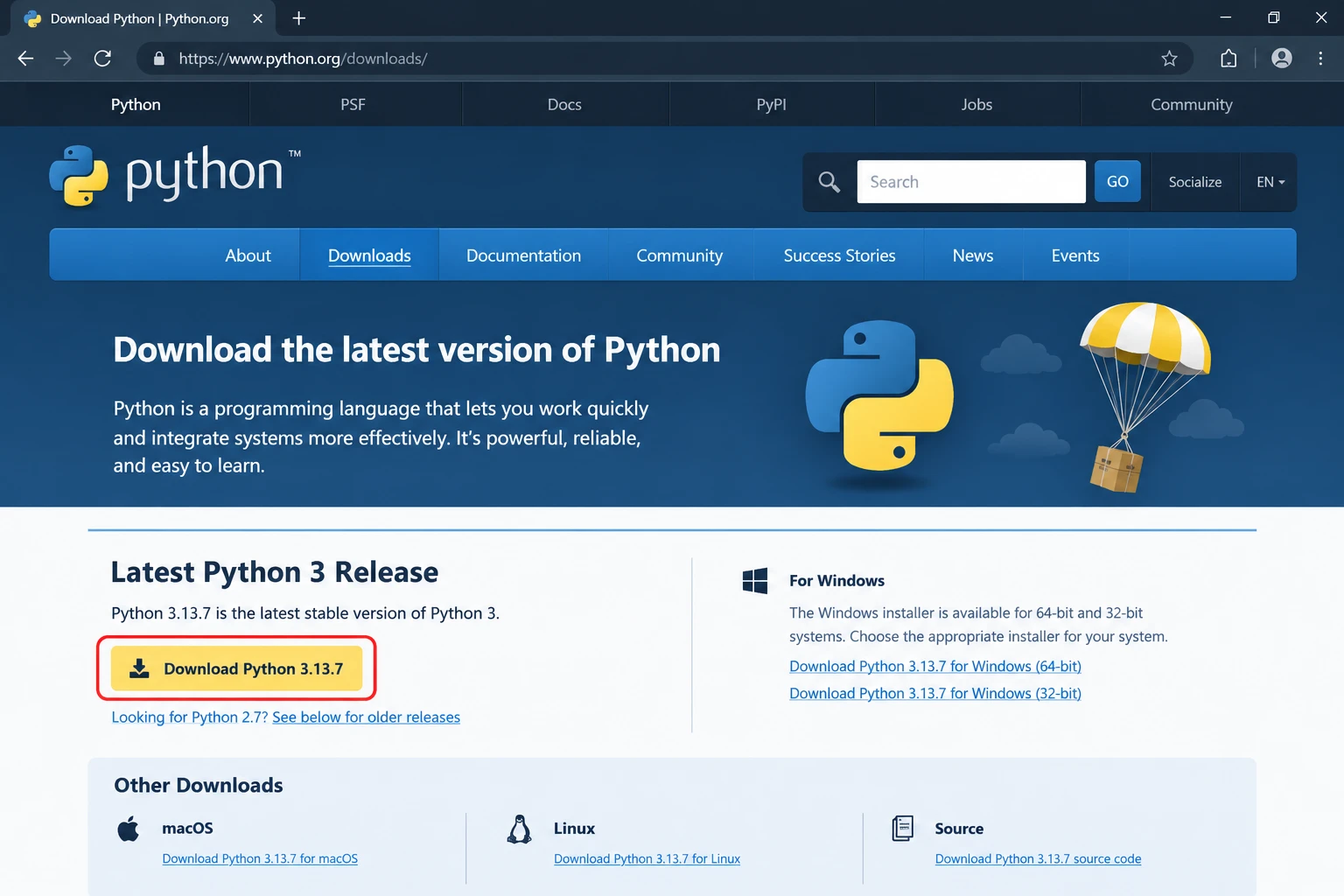
Python se télécharge gratuitement sur le site officiel python.org, rubrique « Downloads ». Le site détecte automatiquement ton système d'exploitation et te propose la dernière version stable de Python 3.
Télécharge toujours Python depuis ce site officiel et évite les sites tiers qui proposent des « installateurs » : ils peuvent contenir des programmes indésirables. Choisis la version stable la plus récente, sauf si ton établissement ou ton projet impose une version précise. Sur un ordinateur récent, la version 64 bits est celle qu'il te faut.
Installer sur Windows
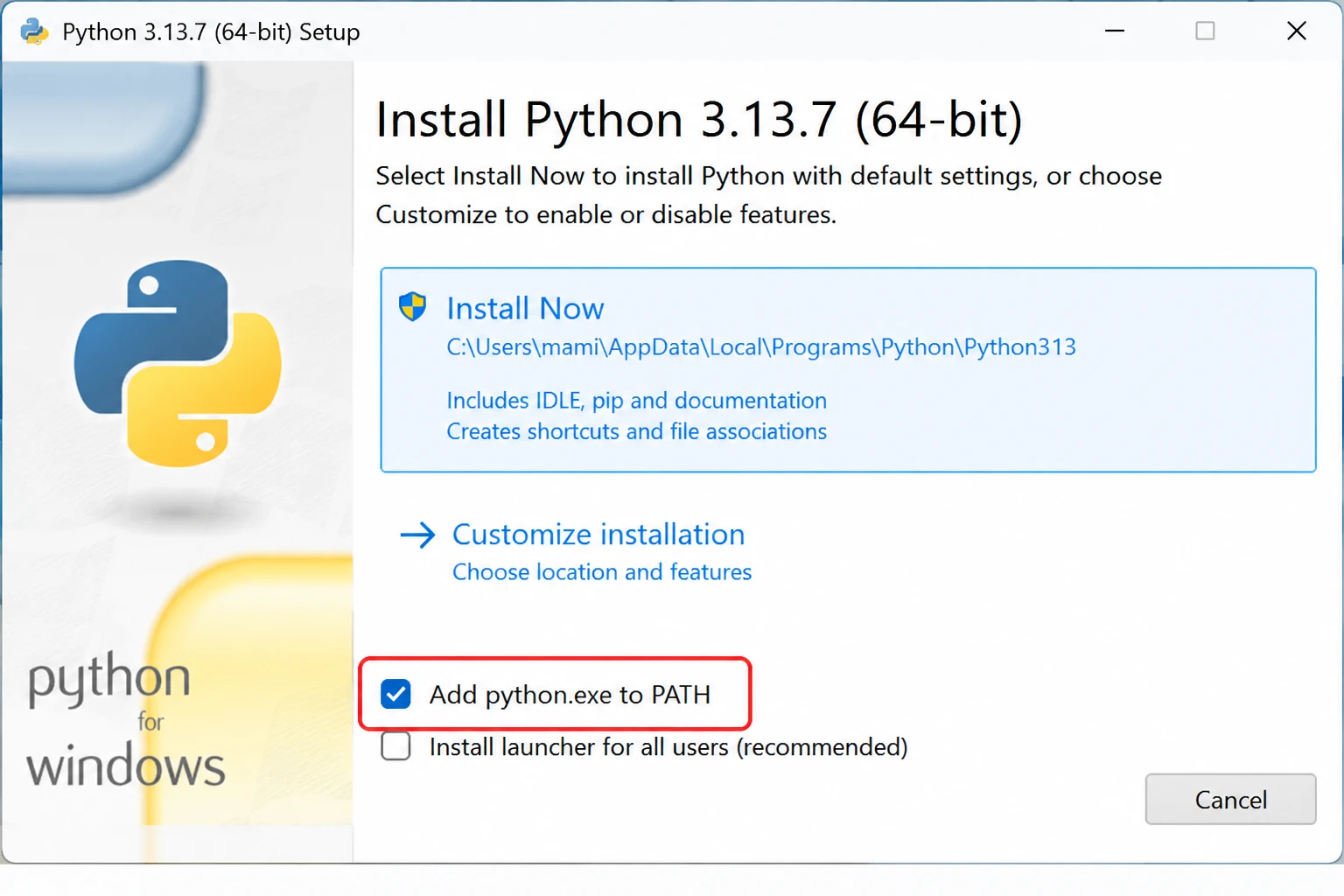
Lance le fichier .exe téléchargé. Sur le tout premier écran de l'installateur, coche impérativement la case « Add python.exe to PATH » avant de cliquer sur « Install Now ». Cette option permet d'utiliser Python depuis n'importe quel terminal.
L'installation prend une à deux minutes. À la fin, l'installateur affiche « Setup was successful » : tu peux alors fermer la fenêtre. Si Windows te demande l'autorisation de modifier ton ordinateur, accepte.
Installer sur macOS et Linux
- macOS : télécharge le fichier
.pkgdepuis python.org et suis l'assistant d'installation. Il suffit de cliquer sur « Continuer » jusqu'à la fin. - Linux : Python est généralement déjà installé. Sinon, utilise le gestionnaire de paquets de ta distribution (par exemple
sudo apt install python3sur Ubuntu ou Debian).
Sur Linux, il peut aussi être utile d'installer python3-pip pour disposer de pip, le gestionnaire de paquets dont tu auras besoin plus tard pour ajouter des bibliothèques.
Vérifier l'installation
Ouvre un terminal (ou le terminal intégré de VS Code) et tape la commande suivante :
python --versionTu dois voir s'afficher un numéro de version, par exemple Python 3.12.4. Sur macOS et Linux, la commande s'appelle souvent python3 :
python3 --versionSur Windows, si python ne répond pas, essaie le lanceur officiel py :
py --versionVérifier que pip fonctionne
pip est installé en même temps que Python. Il sert à télécharger des bibliothèques écrites par d'autres développeurs. Vérifie sa présence avec la commande suivante :
pip --versionTu verras plus tard comment installer un paquet avec pip install nom_du_paquet. Pour l'instant, il suffit de savoir que la commande existe.
Tester Python en mode interactif
En tapant simplement python dans le terminal, tu ouvres le mode interactif : un espace où tu peux écrire une instruction et voir immédiatement son résultat. C'est idéal pour tester une idée rapidement.
>>> 2 + 3
5
>>> print("Python est installé !")
Python est installé !
>>> exit()
Les symboles >>> indiquent que Python attend une instruction. Pour quitter, tape exit() ou utilise le raccourci Ctrl + Z puis Entrée sous Windows, Ctrl + D sous macOS et Linux.
Configurer VS Code pour Python
Si tu utilises VS Code, installe l'extension officielle Python de Microsoft depuis l'onglet Extensions. Elle ajoute la coloration syntaxique avancée, l'auto-complétion et un bouton pour exécuter tes fichiers en un clic.
Une fois l'extension installée, ouvre la palette de commandes avec Ctrl + Shift + P, tape « Python: Select Interpreter » et choisis la version de Python que tu viens d'installer. VS Code saura ainsi quel interpréteur utiliser pour lancer tes programmes.
Problèmes fréquents
- « python n'est pas reconnu » : le dossier de Python n'est pas dans le PATH. Relance l'installateur et coche la case correspondante.
- Mauvaise version affichée : si tu vois
Python 2.7, utilisepython3à la place. - Le terminal ne voit pas Python : ferme puis rouvre le terminal après l'installation, car il doit recharger le PATH.
Bon à savoir
Si le terminal répond « python n'est pas reconnu », c'est presque toujours que la case « Add to PATH » n'a pas été cochée. Relance l'installateur, choisis « Modify », puis coche l'option correspondante.
Exercice
python --version (ou python3 --version) affiche bien une version 3.x. Vérifie ensuite que pip --version répond aussi, puis teste le mode interactif en calculant une addition. Installe enfin l'extension Python dans VS Code et sélectionne ton interpréteur.