Leçon 8
Matériaux et couleurs
20 min
Créer des matériaux avec le shader Principled BSDF et les visualiser.
Définition
Un matériau est l'ensemble des réglages qui décrivent l'aspect de la surface d'un objet 3D : sa couleur, son brillant, sa transparence, sa capacité à émettre de la lumière... Sans matériau personnalisé, un objet possède généralement une apparence grise dans Blender. C'est le matériau qui lui donne l'air d'être en bois, en métal, en plastique ou en verre.
Donner une couleur à un objet
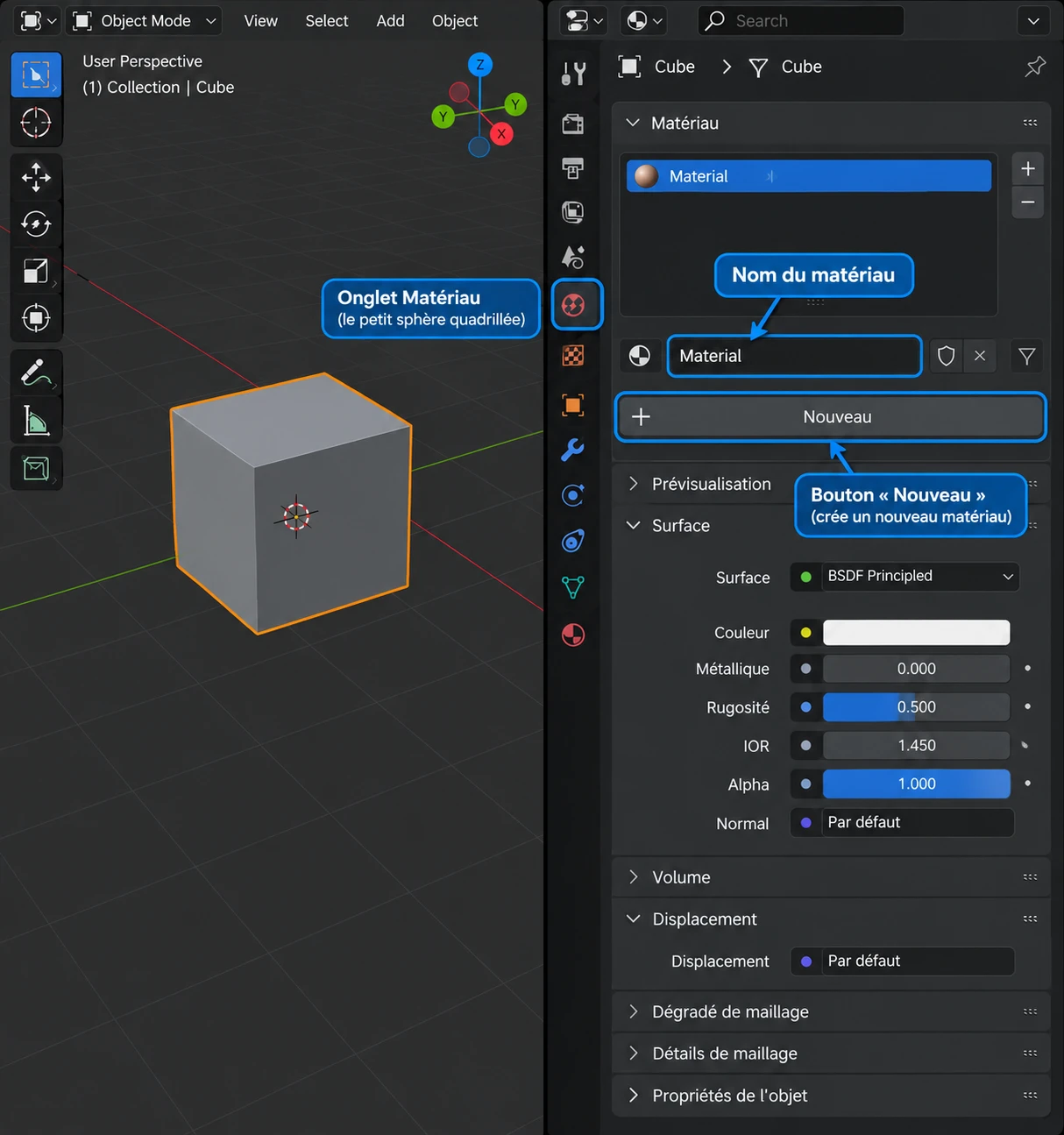
Un matériau décrit l'aspect d'un objet : sa couleur, son brillant, sa transparence... Sélectionne un objet, ouvre l'ongletMatériau dans le panneau Propriétés (l'icône représentant une sphère), puis clique surNouveau.
Dès que tu cliques sur ce bouton, Blender crée un matériau et lui donne un nom, par exemple « Material ». Tu peux le renommer en double-cliquant sur son nom. Un même matériau peut ensuite être réutilisé sur plusieurs objets, ce qui évite de refaire les mêmes réglages à chaque fois : il suffit de le choisir dans la liste des matériaux existants.
Pour commencer, ajoute un cube dans ta scène et crée un nouveau matériau. Dans les paramètres du matériau, recherche l'optionCouleur de base (Base Color). Clique sur la couleur affichée et choisis, par exemple, un bleu. Le cube possède maintenant une couleur définie par son matériau.
Si le cube reste gris dans la vue 3D, ce n'est pas nécessairement une erreur. Blender utilise différents modes d'affichage, et le mode Solide ne montre pas toujours la couleur réelle du matériau. Nous verrons plus loin comment activer l'aperçu du matériau pour observer correctement le résultat.
Comprendre le rôle des matériaux
Dans une scène 3D, la forme d'un objet et son apparence sont deux éléments différents. La géométrie définit son volume, ses dimensions et ses contours. Le matériau détermine comment sa surface réagit à la lumière et comment elle apparaît à l'écran.
Imagine trois sphères parfaitement identiques. La première possède un matériau rouge mat, la deuxième un matériau métallique brillant et la troisième un matériau transparent. Même si leur forme est exactement la même, elles donnent l'impression d'être fabriquées avec des matières complètement différentes.
Les matériaux sont donc essentiels pour rendre une scène crédible. Ils permettent de différencier les surfaces, d'ajouter des contrastes visuels et de renforcer le réalisme des objets. Un simple cube peut ressembler à une boîte en carton, à un bloc de métal ou à un morceau de plastique selon les réglages choisis.
Qu'est-ce qu'un shader ?
Un shader est un programme qui calcule la façon dont une surface réagit à la lumière. Un matériau est construit autour d'un ou plusieurs shaders. Selon le shader choisi, la surface peut se comporter comme un miroir, du verre dépoli ou une source lumineuse. Heureusement, Blender propose un shader polyvalent qui suffit à créer la majorité des matières courantes.
Pour comprendre son fonctionnement, imagine une lampe qui éclaire une balle. Une partie de la lumière est réfléchie par la surface, tandis qu'une autre peut être absorbée ou transmise selon la matière. Le shader aide Blender à calculer ces interactions pour produire l'apparence finale de l'objet.
Certains shaders sont conçus pour des usages particuliers. Un shader d'émission permet de produire une surface lumineuse. Un shader transparent laisse passer la lumière. D'autres shaders permettent de simuler des surfaces rugueuses ou des effets plus complexes. Pour débuter, tu n'as pas besoin de les connaître tous.
Le shader Principled BSDF
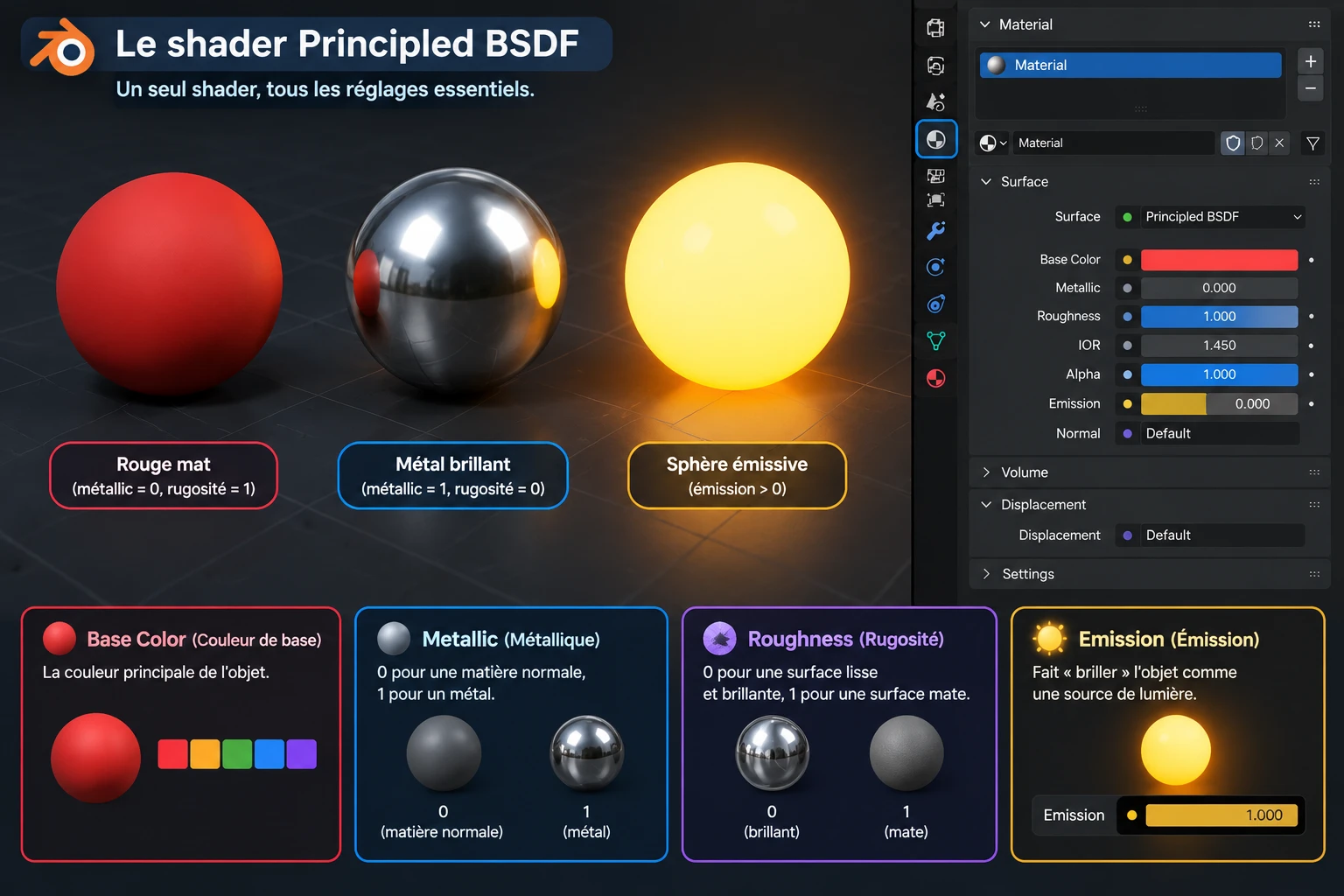
Par défaut, le matériau utilise généralement un shader appeléPrincipled BSDF. Il regroupe les réglages les plus courants dans un seul panneau :
- Couleur de base (Base Color) : définit la couleur principale de la surface.
- Métallique (Metallic) : 0 pour une matière non métallique, 1 pour un métal.
- Rugosité (Roughness) : 0 pour une surface très lisse, 1 pour une surface très rugueuse.
- Émission (Emission) : permet à la surface d'émettre de la lumière.
Ce shader est particulièrement pratique pour les débutants, car il permet de créer plusieurs types de matériaux sans construire un réseau complexe de nœuds. En modifiant seulement quelques paramètres, tu peux passer d'un plastique mat à un métal brillant ou à une surface lumineuse.
Le Principled BSDF utilise une approche basée sur des propriétés physiques simplifiées. Cela signifie que les matériaux réagissent à la lumière d'une manière cohérente. Tu n'as pas besoin de comprendre les calculs pour obtenir de bons résultats : il suffit de connaître les paramètres principaux.
Choisir la couleur
Quand tu cliques sur la case de laCouleur de base, un sélecteur de couleur s'ouvre. Tu peux y choisir la teinte avec le cercle de couleurs, régler la clarté avec le curseur, ou saisir un code hexadécimal si tu connais déjà la couleur voulue, par exemple un code provenant d'une charte graphique. Le sélecteur propose aussi une pipette pour prélever une couleur à l'écran.
Le sélecteur permet de modifier plusieurs propriétés de la couleur. La teinte correspond à la famille de couleur, comme le rouge, le vert ou le bleu. La saturation détermine son intensité. La valeurcontrôle sa luminosité.
Par exemple, un rouge très saturé donne une couleur vive, tandis qu'un rouge peu saturé se rapproche du gris. Une valeur élevée produit une couleur plus claire, alors qu'une valeur faible assombrit la surface. Ces trois paramètres permettent de créer une grande variété de nuances.
Si tu souhaites obtenir une couleur précise, tu peux utiliser un code hexadécimal. Ce système est également utilisé dans le développement web. Par exemple, le code#FF0000représente le rouge pur, tandis que#0000FFreprésente le bleu pur.
Comprendre Métallique et Rugosité
Ces deux réglages sont parmi les plus importants pour donner du réalisme à un matériau. Ils se combinent pour créer toutes sortes de matières. Voici quelques repères pour t'aider à démarrer :
Plastique brillant   Metallic 0   Roughness 0.2
Plastique mat        Metallic 0   Roughness 0.8
Métal poli           Metallic 1   Roughness 0.1
Métal brossé         Metallic 1   Roughness 0.5
Caoutchouc           Metallic 0   Roughness 1
Ces valeurs sont des points de départ, pas des règles. N'hésite pas à tester et à ajuster à l'œil. Dans la réalité, très peu de surfaces sont parfaitement lisses ou parfaitement mates : évite les valeurs extrêmes comme 0 et 1 pour la rugosité si tu recherches un résultat naturel.
Le paramètre Metallic
Le réglage Metallic permet de définir si une surface se comporte comme un métal. Une valeur de 0 correspond à un matériau non métallique, comme le bois, le plastique ou le tissu. Une valeur de 1 correspond à une surface métallique, comme l'acier, l'aluminium ou l'or.
Les métaux réfléchissent la lumière différemment des matériaux non métalliques. Leur couleur influence également les reflets visibles. Par exemple, un métal doré possède des reflets teintés de jaune, tandis qu'un métal argenté produit des reflets plus neutres.
Le paramètre Roughness
La rugosité contrôle la manière dont les reflets sont répartis sur la surface. Une valeur faible produit des reflets nets et concentrés. Une valeur élevée diffuse les reflets et donne une apparence plus mate.
Imagine une surface métallique parfaitement polie. Elle peut refléter son environnement presque comme un miroir. Si tu augmentes sa rugosité, les reflets deviennent progressivement flous. La surface peut alors ressembler à du métal brossé ou usé.
La rugosité ne change pas directement la géométrie de l'objet. Elle modifie uniquement la manière dont la lumière interagit avec sa surface. C'est pourquoi deux objets identiques peuvent avoir des apparences très différentes avec des valeurs de rugosité distinctes.
Créer différents types de matériaux
Maintenant que tu connais les paramètres principaux, tu peux essayer de reproduire quelques matières courantes. Le plus simple est de commencer avec des sphères, car leur surface arrondie permet de bien observer les reflets et les variations de lumière.
- Plastique coloré : choisis une couleur vive, Metallic à 0 et une rugosité moyenne.
- Métal brillant : règle Metallic sur 1 et utilise une rugosité faible.
- Caoutchouc : utilise une couleur sombre, Metallic à 0 et une rugosité élevée.
- Céramique : choisis une couleur claire, Metallic à 0 et une rugosité plutôt faible.
Ces réglages ne reproduisent pas parfaitement toutes les propriétés physiques des matériaux, mais ils constituent une excellente base. Pour obtenir davantage de réalisme, tu pourras ensuite ajouter des textures, des reliefs et des variations de surface.
Comprendre l'émission de lumière
Le paramètre Emissionpermet de donner à une surface une apparence lumineuse. Contrairement à un matériau classique, une surface émissive produit sa propre lumière dans le calcul du shader. Elle peut servir à représenter un écran, une enseigne lumineuse ou une lampe allumée.
Dans le Principled BSDF, tu peux régler la couleur de l'émission et son intensité. Une faible intensité donne un effet discret, tandis qu'une valeur élevée rend la surface beaucoup plus lumineuse.
Attention : une surface émissive n'éclaire pas nécessairement les objets voisins de la même manière dans tous les moteurs de rendu. Le résultat dépend du moteur utilisé et des paramètres de la scène. Pour obtenir un éclairage fiable, il peut être utile d'ajouter une véritable source lumineuse.
Créer un matériau transparent
Certains objets doivent laisser passer la lumière, comme les vitres, les bouteilles ou les verres. Blender permet de simuler ces matériaux grâce aux paramètres de transmission du shader Principled BSDF.
Pour créer un matériau proche du verre, utilise une transmission élevée, une rugosité faible et une valeur Metallic à 0. La transmission permet à la lumière de traverser la surface, tandis que la rugosité influence la netteté de ce que l'on voit à travers.
Le paramètre IOR, ou indice de réfraction, contrôle la déviation de la lumière lorsqu'elle traverse un matériau. Pour du verre courant, une valeur proche de 1,45 à 1,5 constitue un point de départ raisonnable.
Selon la version de Blender et le moteur de rendu utilisé, des réglages supplémentaires peuvent être nécessaires pour afficher correctement la transmission et la réfraction. Nous approfondirons ces effets dans les leçons consacrées à l'éclairage et au rendu.
Voir les couleurs dans la vue 3D
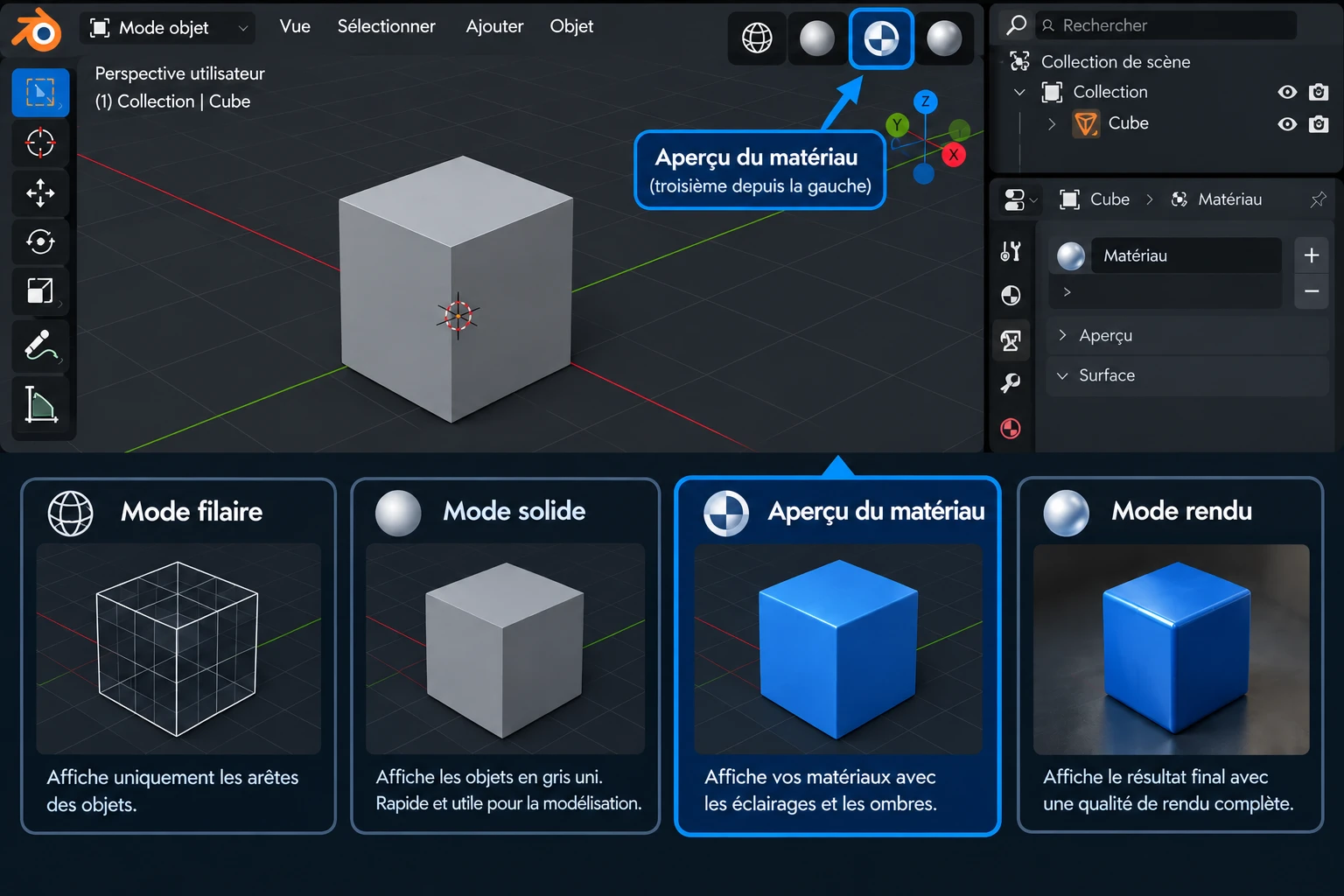
En haut à droite de la vue 3D, quatre boutons permettent de changer le mode d'affichage. Pour voir ton matériau, choisisAperçu du matériau (Material Preview), le troisième bouton en partant de la gauche. Dans le mode Solide, utilisé par défaut, les objets restent souvent gris : ce mode sert avant tout à modéliser rapidement.
Tu peux aussi changer de mode sans quitter le clavier : appuie surZdans la vue 3D. Un menu circulaire apparaît autour du curseur. Il suffit de choisir le mode souhaité. C'est plus rapide que d'aller chercher les petits boutons en haut de l'écran.
Les quatre modes d'affichage
- Filaire (Wireframe) : affiche principalement les arêtes du maillage.
- Solide (Solid) : affiche les volumes simplement, sans calcul complet des matériaux.
- Aperçu du matériau (Material Preview) : montre les couleurs, les reflets et les propriétés des matériaux.
- Rendu (Rendered) : affiche la scène selon le moteur de rendu et ses paramètres.
Le mode Solide est généralement le plus rapide pour travailler sur la géométrie. L'aperçu du matériau permet de vérifier les couleurs et les surfaces sans lancer un rendu final. Le mode Rendu est utile pour observer l'apparence de la scène avec son éclairage réel.
Sur un ordinateur peu puissant, l'aperçu du matériau et le mode Rendu peuvent demander davantage de ressources. Si la navigation devient lente, repasse temporairement en mode Solide pour continuer à modéliser confortablement.
L'importance de l'éclairage
Un matériau ne possède pas toujours la même apparence selon l'éclairage. Une surface brillante reflète les sources lumineuses et son environnement. Une surface mate diffuse davantage la lumière et produit des reflets moins marqués.
Par exemple, un matériau métallique peut paraître presque noir dans un environnement très sombre. Si tu ajoutes une grande source lumineuse, des reflets apparaissent et permettent de mieux comprendre la forme de l'objet.
C'est pourquoi il est préférable de tester les matériaux avec un éclairage adapté. Une simple lampe de type Area et un environnement suffisamment lumineux permettent déjà d'observer les différences entre plusieurs surfaces.
Plusieurs matériaux sur un objet
En mode édition, tu peux affecter des matériaux différents à différentes faces. Ajoute un emplacement avec le bouton « + » de la liste des matériaux, crée ou sélectionne un matériau, choisis les faces voulues, puis clique sur Assigner.
Chaque matériau d'un objet occupe un emplacement dans la liste. En mode édition, les boutonsSélectionner etDésélectionnerpermettent de voir quelles faces utilisent l'emplacement actif. C'est très pratique pour vérifier la répartition des matériaux, par exemple sur une voiture avec une carrosserie, des vitres et des pneus.
Prenons l'exemple d'un cube. Tu peux donner un matériau rouge à ses faces latérales et un matériau blanc à sa face supérieure. Pour cela, passe en mode édition, active la sélection des faces, puis attribue le matériau correspondant à chaque partie du cube.
Cette méthode est particulièrement utile lorsque plusieurs parties d'un objet doivent posséder des apparences différentes. Tu n'as pas besoin de séparer chaque partie en un nouvel objet : un seul maillage peut contenir plusieurs matériaux.
Réutiliser un matériau existant
Lorsque plusieurs objets doivent avoir exactement la même apparence, il est préférable de réutiliser un matériau déjà créé. Par exemple, si tu modélises quatre pieds de table métalliques, tu peux leur attribuer le même matériau au lieu d'en créer quatre différents.
Sélectionne l'objet qui doit recevoir le matériau, ouvre l'onglet Matériau, puis utilise le sélecteur de matériaux existants pour choisir celui souhaité. Les objets partageront alors les mêmes paramètres de matériau.
Attention : lorsqu'un matériau est partagé, modifier ses paramètres peut changer l'apparence de tous les objets qui l'utilisent. Si tu souhaites créer une variante indépendante, tu peux en faire une copie avant de modifier sa couleur ou sa rugosité.
Bon à savoir
Donne des noms clairs à tes matériaux, comme « Rouge_mat », « Metal_poli » ou « Verre_transparent ». Ce sera précieux lorsque ta scène contiendra beaucoup d'objets.
Organiser ses matériaux
Dans un petit projet, quelques matériaux suffisent généralement. Mais dans une scène plus complexe, tu peux rapidement accumuler de nombreux matériaux différents. Il devient alors important de les organiser correctement pour retrouver facilement ceux dont tu as besoin.
Une bonne méthode consiste à utiliser des noms descriptifs qui indiquent la couleur ou la matière. Par exemple, « Bois_clair », « Plastique_noir » et « Acier_brosse » sont plus faciles à identifier que « Material.001 » ou « Material.002 ».
Évite également de créer plusieurs matériaux identiques sans raison. Réutiliser les matériaux existants simplifie les modifications et contribue à garder un projet organisé. Tu pourras ainsi changer l'apparence de plusieurs objets en modifiant un seul matériau partagé.
Matériaux non utilisés
Quand tu enregistres puis rouvres ton projet, un matériau qui n'est assigné à aucun objet peut être supprimé automatiquement par Blender. Si tu veux le garder en réserve, active l'option Fake User, généralement représentée par une icône en forme de bouclier. Le matériau sera ainsi conservé même lorsqu'aucun objet ne l'utilise.
Les erreurs fréquentes avec les matériaux
- Le matériau ne s'affiche pas : vérifie que tu es en mode Aperçu du matériau ou en mode Rendu.
- Le métal paraît trop sombre : ajoute un éclairage ou un environnement permettant de produire des reflets.
- La surface est trop brillante : augmente progressivement la rugosité.
- Plusieurs objets changent ensemble : vérifie s'ils partagent le même matériau.
- Une face conserve l'ancienne couleur : vérifie son emplacement de matériau et utilise le bouton Assigner si nécessaire.
Ces problèmes sont fréquents pendant les premières séances de modélisation. Dans la plupart des cas, il suffit de vérifier le mode d'affichage, les paramètres du shader ou l'attribution des matériaux pour comprendre ce qui se passe.
Exercice pratique : comparer trois matériaux
Pour mettre en pratique cette leçon, crée trois sphères identiques et place-les côte à côte dans une scène. Tu vas leur attribuer des matériaux différents afin de comparer leurs réactions à la lumière.
Sphère 1 : plastique rouge mat
Metallic  : 0
Roughness : 0.8

Sphère 2 : métal brillant
Metallic  : 1
Roughness : 0.15

Sphère 3 : plastique bleu brillant
Metallic  : 0
Roughness : 0.2
Passe ensuite en mode Aperçu du matériau. Observe les différences entre les trois sphères. Le plastique mat présente des reflets diffus, tandis que le métal brillant reflète davantage son environnement. Le plastique brillant conserve une couleur non métallique avec des reflets plus marqués.
Modifie progressivement la rugosité de chaque sphère pour comprendre son effet. Essaie ensuite de changer les couleurs sans modifier les autres paramètres. Tu constateras que la couleur et la rugosité influencent différemment l'apparence finale.
Ce qu'il faut retenir
- Un matériau décrit l'aspect de la surface d'un objet et se crée avec le boutonNouveau.
- Le shader Principled BSDFregroupe les réglages de couleur, de métal, de rugosité, d'émission et de transmission.
- La rugositérègle la netteté des reflets, tandis que le paramètreMetallicdéfinit le comportement métallique.
- Le mode Aperçu du matériau, accessible également avec le menu
Z, permet de voir les couleurs dans la vue 3D. - On peut assigner plusieurs matériaux à un même objet, face par face, avec le bouton Assigner.
- Un même matériau peut être partagé entre plusieurs objets pour conserver une apparence cohérente.
- L'éclairage joue un rôle important dans l'apparence des matériaux, particulièrement pour les métaux et les surfaces brillantes.
Exercice
Pour aller plus loin